※当ページには広告(アフィリエイトリンク・PR)が含まれる場合があります。広告・免責方針
親世代でも迷わない無料AIトークアプリの選び方と初期設定
30秒でわかる答え
専用ロボットを買う前に、まずは親が普段使っているスマホに「ChatGPT(無料版)」を入れて、学習オフ設定と文字サイズ拡大だけ済ませて試すのが一番手軽です。
こんな人向け・用意するもの
- 高齢者向けの話し相手アプリがたくさんあってどれを選べばよいか分からない人
- 初期設定で親がつまずかないように、子世代が先に整えてあげたい人
用意するもの:親のスマートフォンと、ChatGPT公式アプリ(類似の偽アプリに注意)。
AIに渡さないもの
- クレジットカード情報(無料版なら登録不要)・住所・口座番号
ひと目でわかる図
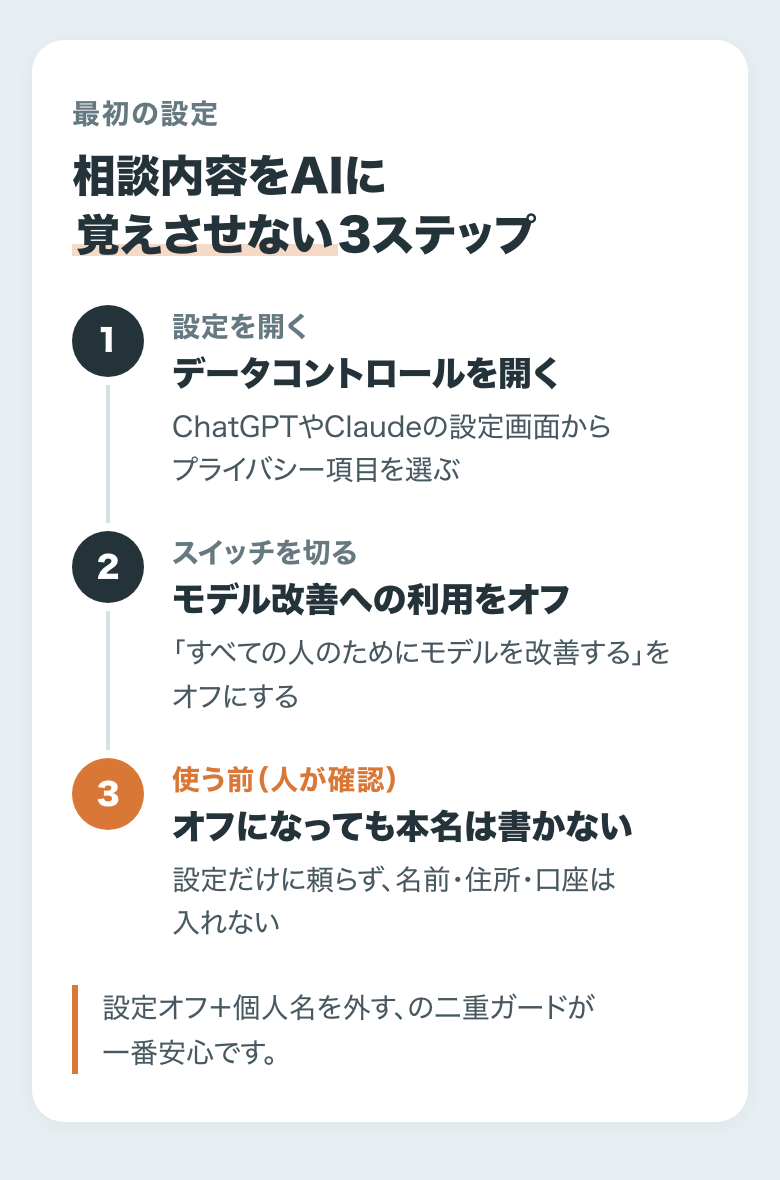
やってみる手順
- 1
公式アプリを入れ、ホーム画面の1ページ目に置く
他のアイコンに埋もれないよう、すぐ押せる位置に配置します。
- 2
設定画面で「モデル改善への利用」をオフにしておく
プライバシー設定から学習利用をオフにし、安心して話せる状態にします(画面の表記は更新で変わる場合があります)。
- 3
スマホ本体の文字サイズを大きめにしておく
返答が読みやすい大きさになっているか、親の目で確認してもらいます。
そのまま使える指示文(コピー可)
これから親(70代)がスマホでChatGPTを音声入力で使うための「A4用紙1枚のかんたん操作メモ」を作ってください。
・横文字(プロンプト、ログイン等)は使わない
・手順は3行以内にする
やってみた記録(実体験)
我が家でも親のスマホにはChatGPTを入れています。専用端末を買い足すより、いつも手元にあるスマホから話しかけられる方が日常に馴染みやすいと考えてこの方法を選びました。
つまずきやすい所と直し方
つまずき:アプリストアで似た名前の有料課金アプリを間違えて入れてしまう
直し方:開発元が「OpenAI」であることを確認し、必ず子世代が一緒に公式アプリを入れます。