※当ページには広告(アフィリエイトリンク・PR)が含まれる場合があります。広告・免責方針
増えすぎた家族写真をAIで整理する手順(原本をAIに送らない方法)
30秒でわかる答え
数万枚に膨らんだ家族写真は人力では整理できません。「原本はGoogleフォトや外付けSSDに保管 → 分類・重複チェックは手元のPC(ローカル処理)で行い、外部のクラウドAIには原本を送らない」と安全に片付きます。
こんな人向け・用意するもの
- スマホやパソコンに家族写真が何万枚も溜まって探せなくなっている人
- 家族の写真をそのまま海外のクラウドAIへ送るのに抵抗がある人
用意するもの:パソコン(写真が入っているフォルダ)+バックアップ用のGoogleフォトまたは外付けSSD。
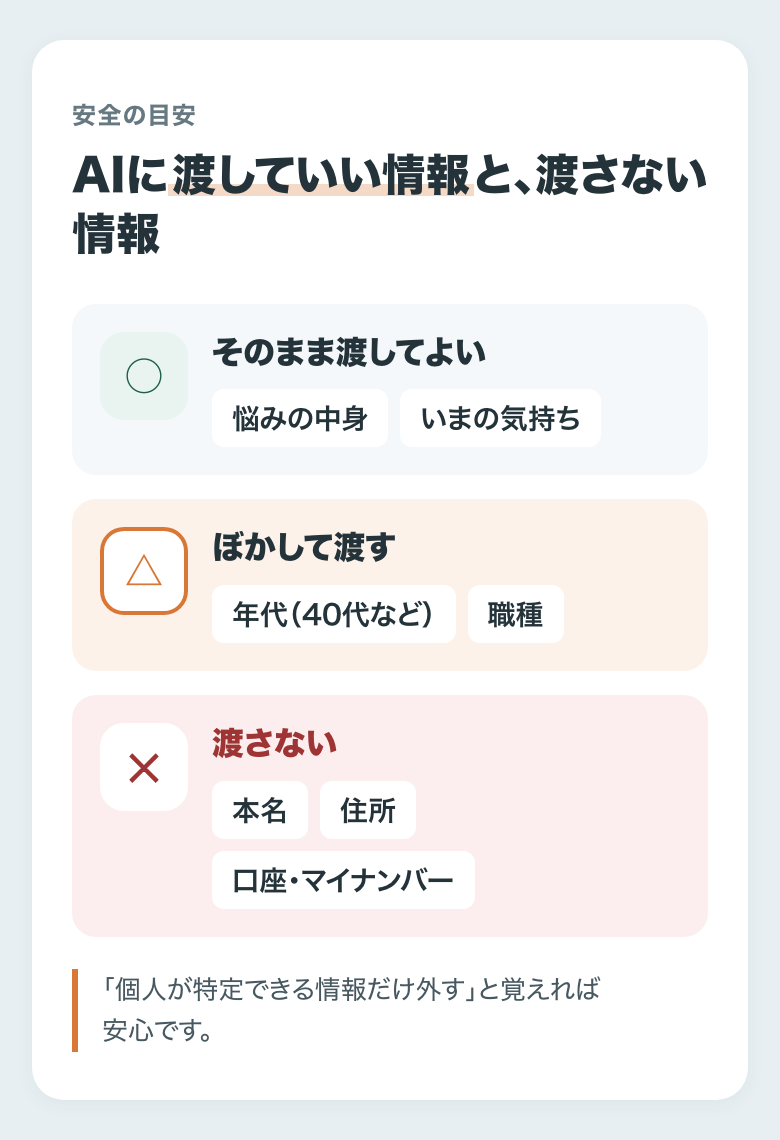
AIに渡さないもの
- 家族や子どもの顔写真の原本を、学習オンのクラウドAIへ一括送信しない
ひと目でわかる図
やってみる手順
- 1
まず「動かさない・消さない」で大元の保管場所を1つに決める
整理の途中で消してしまう事故を防ぐため、写真・動画の保管庫(例:Googleフォト)を大元の保管場所にします。
- 2
重複ファイルと不要なブレ写真だけを洗い出す
最初から全写真を完璧にフォルダ分けしようとせず、まずは完全重複の整理から始めます。
- 3
消すときはゴミ箱を空にせず「_削除候補」フォルダへ移して1週間置く
すぐ完全削除せず退避フォルダに置いておくことで、音声や文書など写真以外のファイルが混ざっていたときも元に戻せます。
そのまま使える指示文(コピー可)
パソコンに溜まった家族写真(約1万枚)を整理したいです。
大切な写真をうっかり消さないために、「バックアップ確認 → 重複チェック → 削除候補フォルダへの退避」の安全な手順書を5ステップで作ってください。
やってみた記録(実体験)
私自身、Macと外付けSSDに散らばっていた約2.6万件の写真・動画を、原本をクラウドAIに出さず手元のローカルAIでタグ付けし、重複599件(39GB)を整理しました(2026年10月実測)。以前クラウド退避後に音声18件を失った失敗から「消さずに_削除候補へ移す」ルールを徹底しています。
つまずきやすい所と直し方
つまずき:Googleフォトへ上げたつもりでフォルダごと消し、非対応の音声や文書ファイルを失う
直し方:写真・動画以外のファイル(音声・zip・文書)はGoogleドライブなど別枠で保管し、件数を照合してから退避します。